Budgetopfølgning
Budgetopfølgning er, når du tjekker, om dit faktiske forbrug passer med det, du havde budgetteret med at bruge. Det hjælper dig med at holde styr på din økonomi og sikrer, at du justerer dit budget i forhold til dit reele forbrug.

Hvorfor lave Budgetopfølgning?
Det kan være en god ide at følge op sit budget, for at sikre at man hverken budgettere med for lidt eller for meget. Ved at budgetafstemme, kontrollerer og justerer man årligt sit budget, så man hverken går i minus på budgetkontoen, eller ender med at have et stort plus.
Nogle udgifter varierer ikke, og for dem kender man altid den fremtidige udgift. Det kan være udgifter som f.eks. boliglån, husleje, forsikringer eller nogle abonnementer. Andre udgifter kan derimod varierer meget, afhængigt af f.eks. dit forbrug, økonomien eller den globale forsyning. Det kan være udgifter som el, vedligeholdelse af bolig eller bil eller andre abonnementer.
Sådan laver du Budgetopfølgning
Har du et budget hos Privat Økonomi, er det super let af følge op på dit budget. Vi har skræddersyet en funktion til det præcise formål.
Trin 1: Vælg det år du vil følge op på
Gå ind på dit budget, og vælg det år du vil følge op på, under Budgetopfølgning fanerne.
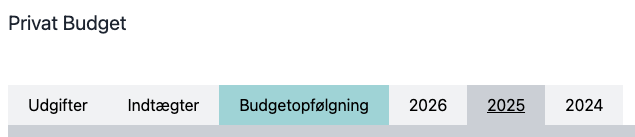
Her finder du alle de udgifter, du havde budgetteret med det pågældende år, samt det årlige budgetterede beløb.
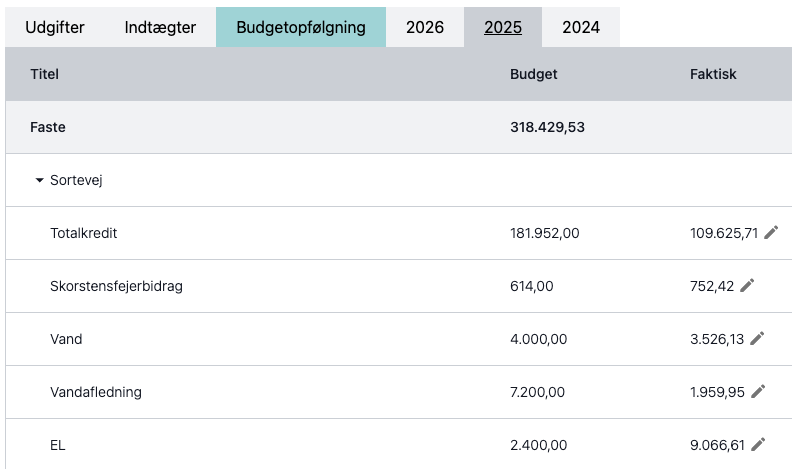
Du kan nu afstemme det faktiske forbrug med dit budget for det pågældende år. Vi anbefaler at du følger op på dit budget hver måned eller hvert kvartal, afhængigt af hvor mange faste udgifter du har i dit budget. Det er nemt, og tager kun få minutter, selv hvis man kun gør det hvert kvartal.
Trin 2: Tilføj udgifter til opfølgningen
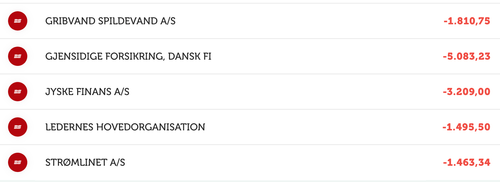
Når du afstemmer din budgetkonto, foregår det helt simpelt ved, at du åbner din konto i din netbank, og tilføjer beløbet for hver betaling til den tilsvarende udgift i budgetopfølgningsfanen på Privat Økonomi.
Du kan tilføje betalinger på to måder.
Trin 2.1: Rediger faktiske beløb
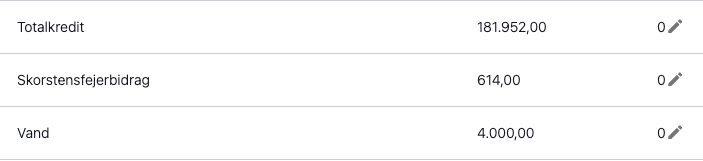
Find udgiften i listen af udgifter, og tryk på redigeringsikonet ud for den faktiske udgift, for at redigere beløbet (som starter på 0).
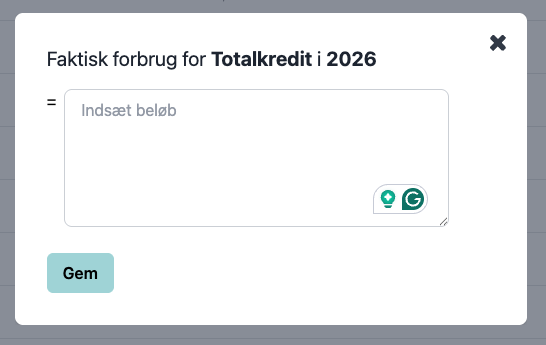
I vinduet der åbner op, kan du tilføje et beløb eller en simpel formel. De fleste udgifter betaler man flere gange i løbet af et år, og du kan derfor tilføje udgifterne efter hinanden, som et simpelt regnestykke (f.eks. 347+347).
Når du har redigeret det faktiske forbrug, tryk da på Gem.
Trin 2.2: Tilføj betaling
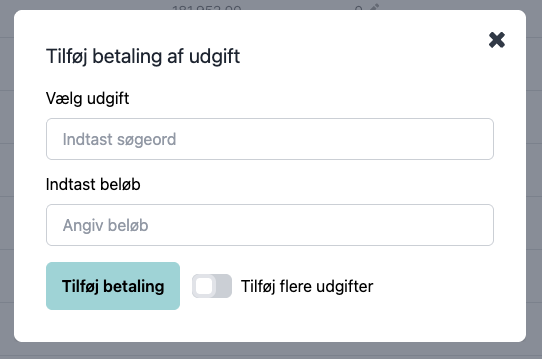
Du kan også tilføje betalinger af en udgift, ved at trykke på Tilføj betaling knappen i højre øverste hjørne.

Nu kan du fremsøge den udgift du vil registrere en betaling for i feltet Vælg udgift og indsætte beløbet nedenunder.
Hvis du aktivere Tilføj flere udgifter checkboksen, forbliver vinduet åbnet, efter du har gemt din betaling - så kan du hurtigt registere flere betalinger.
Trin 3: Afstem budgetkonto
Når året er omme, er du klar til at afstemme dit budget. Du har nu tilføjet alle betalinger til din budgetopfølgning for det enkelte år, og kan derved nemt se, om du budgetterer med for lidt eller for meget.
Under kolonnen Faktisk i budgetopfølgningen, kan du se det samlede forbrug for året for hver udgift.
Tallene her kan du sammenligne med de budgetterede udgifter fra dit budget.
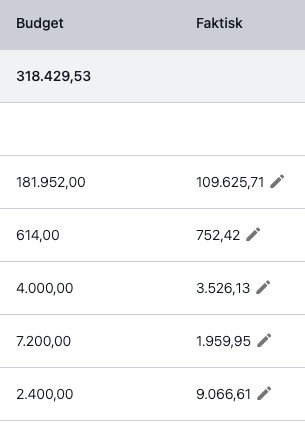
I eksemplet her, kan du se at budgettet for vand var på 4.000,- kr., men den faktiske udgift for året var kun på 3.526,- kr. Vandregningen afhænger ofte af forbug, og ved at følge op på dit budget, vil du opdage at prisen har været mindre i år, end forventet.
Du kan nu med fordel overveje om du skal nedsætte dit budget til vand - eller overveje om der har været en speciel årsag til det lavere forbrug?