Regneark
Her kan du læse om hvad et regneark på Privat Økonomi er, hvilke funktioner du kan bruge i et regneark samt hvordan du kommer i gang med et regneark.
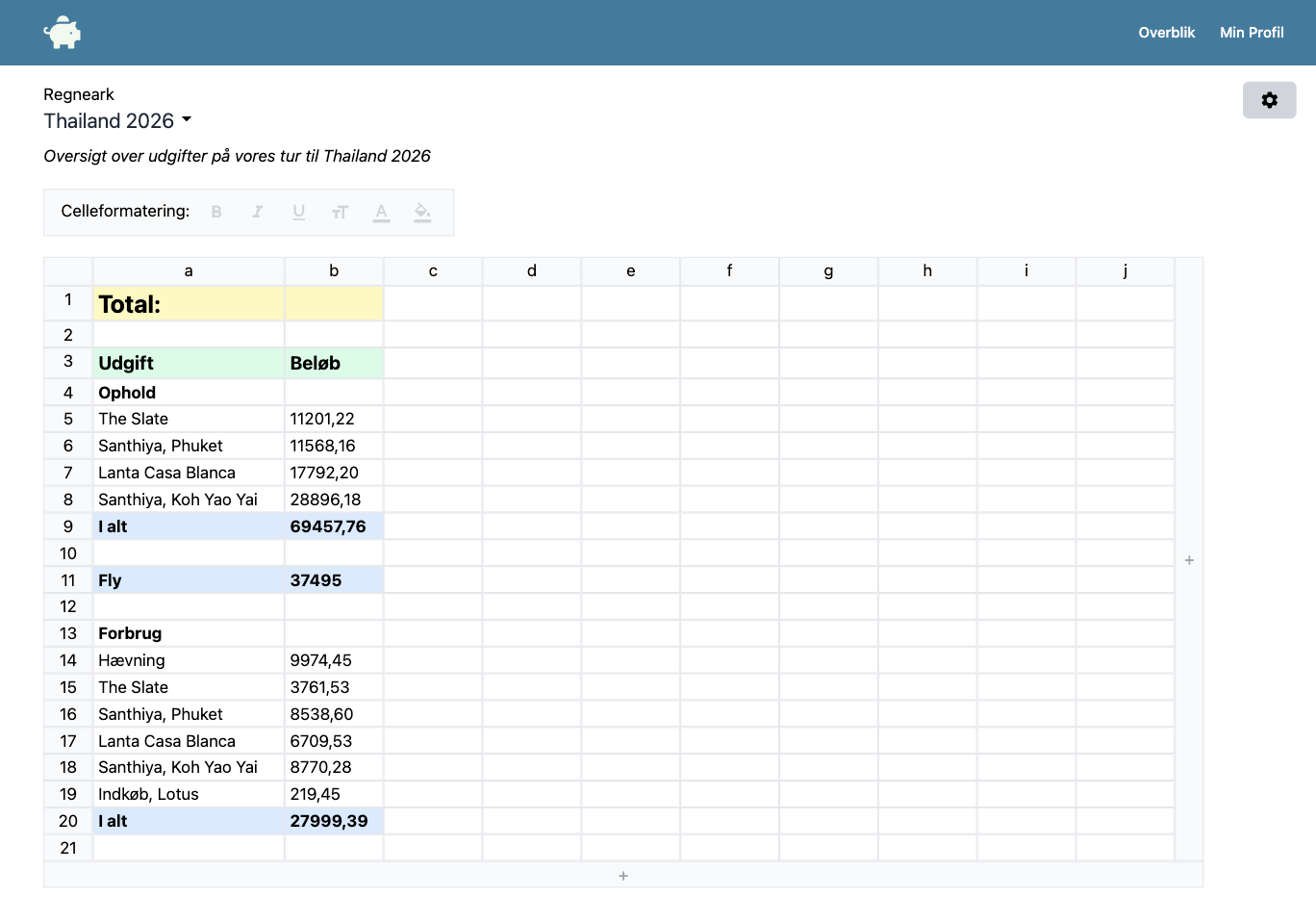
Hvad er et regneark på Privat Økonomi
Der findes mange værktøjer, gratis og betalte, man kan bruge til at lave et regneark. Alle kender Microsoft Excel og mange kender Google Spreadsheet. Begge værktøjer er komplekse systemer med mange brugbare funktioner. De benyttes både af privatpersoner og professionelt i langt de fleste virksomheder. Virksomheder har flere krav til funktionalitet, hvilket gør at de kan virke tunge og meget komplekse.
Et regneark på Privat Økonomi er ikke en erstatning for Microsoft Excel eller Google Spreadsheet. Et regneark her er en meget forsimplet version af de store systemer, men stadig med den funktionalitet du oftest har brug for. Vi konkurrerer altså ikke med Excel eller Spreadsheet, men tilbyder en forsimplet version, der ofte er tilstrækkelig til privat brug.
Hvorfor oprette et regneark på Privat Økonomi
Der er flere grunde til at bruge et regneark på Privat Økonomi frem for f.eks. Excel eller Spreadsheet:
- Du bruger allerede Privat Økonomi til dit budget
- Du ønsker hurtigt at skabe et overblik over en simpel udregning, som f.eks. forskellen mellem at købe og lease en bil
- Du samler dokumenter relateret til din økonomi ét sted (i stedet for et excel dokument på din computer, et spreadsheet online hos Google, og andre platforme)
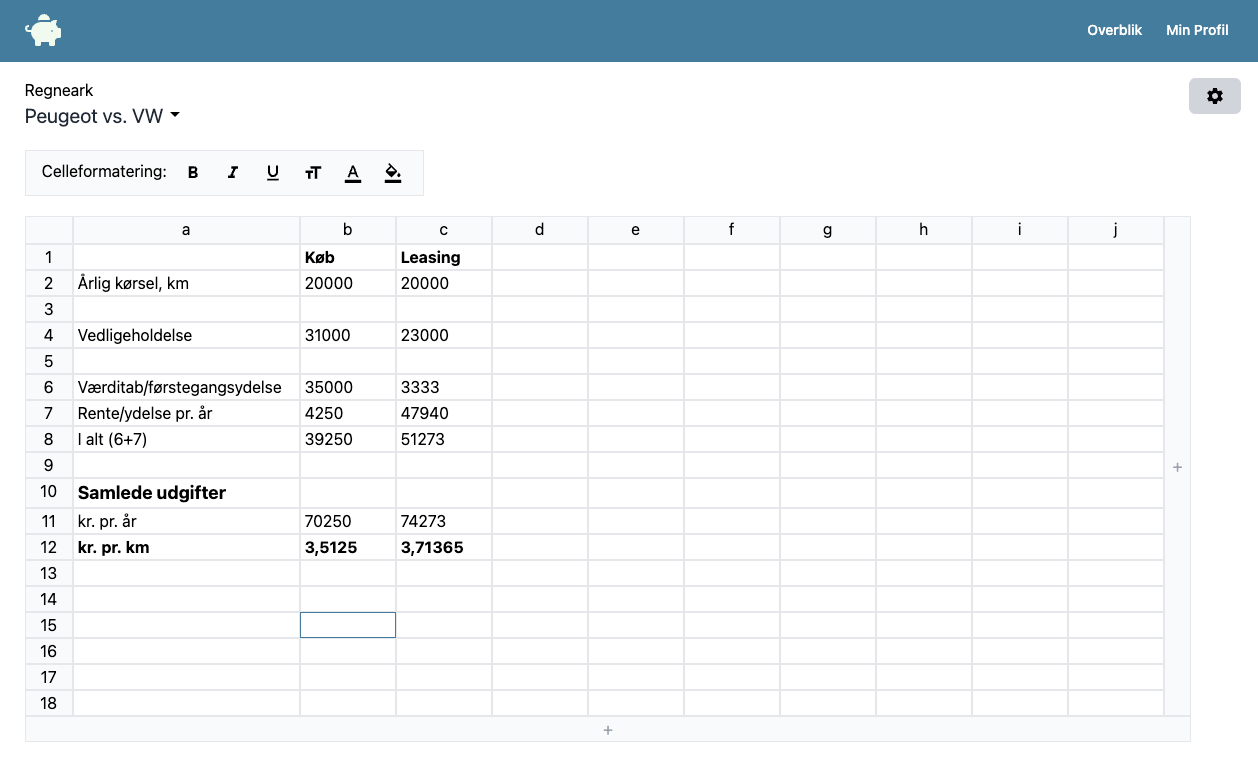
Sådan kommer du igang med et regneark
Det er virkelig nemt at oprette et nyt regneark, og hvis du er bekendt med andre regneark (f.eks. Excel), vil du hurtigt føle dig hjemme.
Når du er på Mit Overblik, trykker du blot på Opret Regneark knappen i øverste højre hjørne.
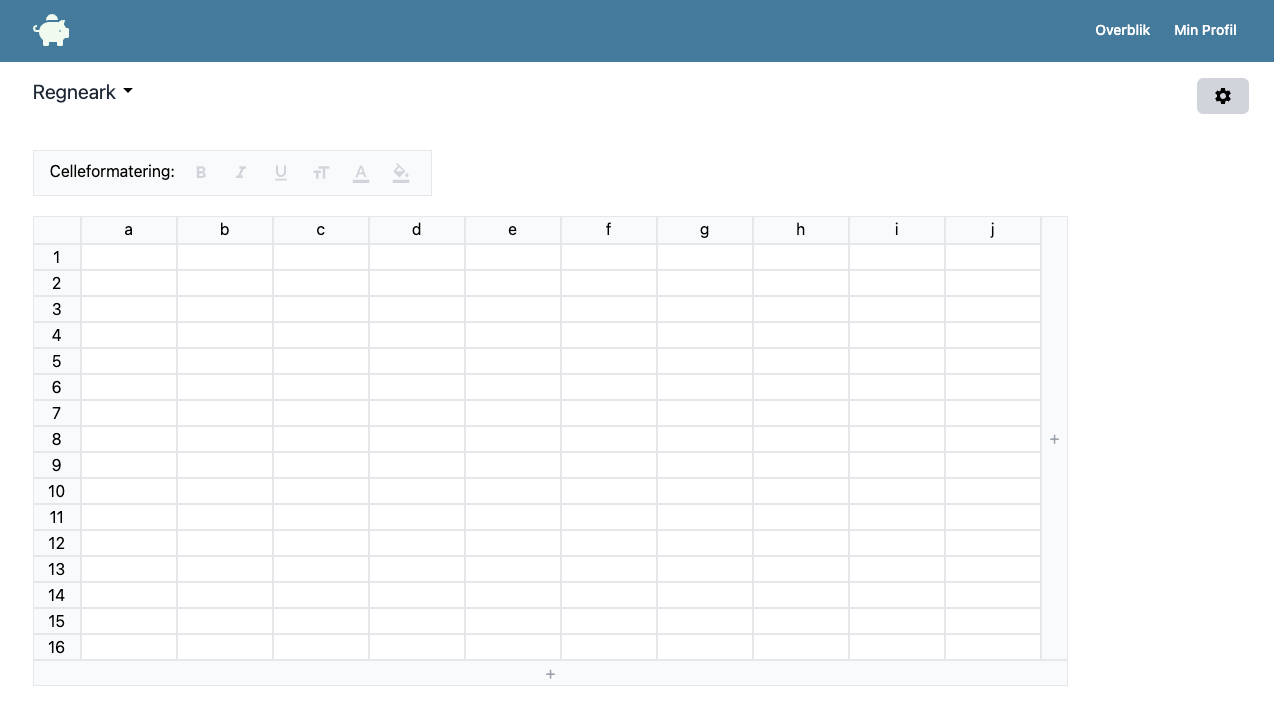
Du kommer herefter ind på dit nye regneark, og er klar til at lave din udregning.
Hvilke funktioner kan du bruge i et regneark
Du finder her en beskrivelse af alle de funktioner, du kan benytte i et regneark. Regnearket er under konstant udvikling, og vi arbejder fortsat på at tilbyde flere funktioner. Du kan derfor altid vende tilbage til denne artikel for at se om de funktioner, du mangler, er blevet tilføjet.
Celleformatering
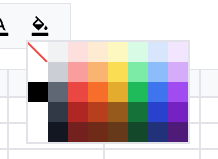
Du har nogle simple muligheder for at gøre dit regneark mere overskueligt.
For tekst i celler kan du:
- Gøre den fed
- Gøre den kursiv
- Understrege den
- Ændre fontstørrelsen
- Ændre tekstfarven

Du kan også ændre baggrundsfarven på hele cellen.
Formler
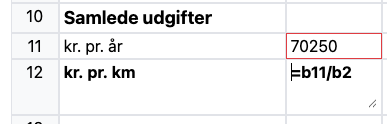
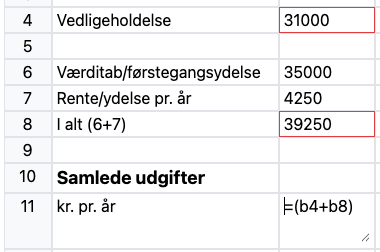
En celle bliver til en formel, når du starter indholdet med et lighedstegn =. Herefter kan du regne med tal og med indholdet af andre celler.
Du refererer til en anden celle ved at skrive dens bogstav og nummer, f.eks. a1 eller b12. Skriver du f.eks. =a1+a2 i en celle, vil den vise summen af indholdet i cellerne a1 og a2. Hvis en af de celler, du refererer til, selv opdateres, bliver din formel automatisk genberegnet.
SUM()
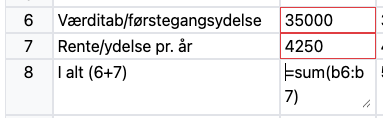
Skal du lægge mange celler sammen, kan det blive uoverskueligt at skrive dem alle enkeltvis. Her kan du bruge funktionen SUM() til at summere et helt område af celler på én gang.
Skriv f.eks. =SUM(a1:a10) for at lægge indholdet af cellerne a1 til a10 sammen. Du kan også summere et helt område af celler, f.eks. =SUM(a1:c5), som lægger alle celler sammen fra a1 til c5.
AVG()
Skal du finde gennemsnittet af et område af celler, kan du bruge funktionen AVG() i stedet for selv at summere cellerne og dividere.
Skriv f.eks. =AVG(a1:a10) for at beregne gennemsnittet af indholdet i cellerne a1 til a10. Du kan også tage gennemsnittet af et helt område af celler, f.eks. =AVG(a1:c5).

ROUND()
Vil du afrunde et tal til to decimaler, kan du bruge funktionen ROUND(). Du kan bruge den alene, f.eks. =ROUND(a1), eller omkring en anden funktion for at afrunde dens resultat, f.eks. =ROUND(SUM(a1:a10)).
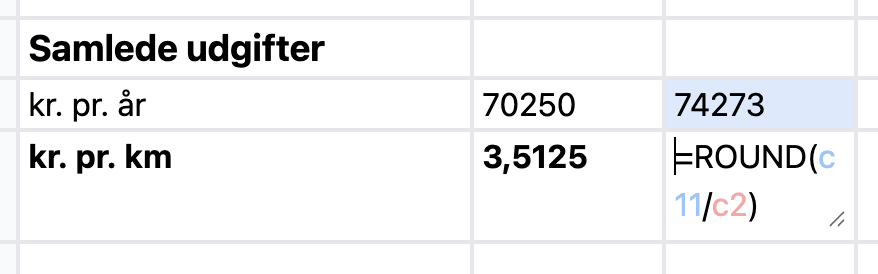
Regnestykker
Du kan også bruge de almindelige regningsarter direkte i en formel: +, -, * og /. Du kan kombinere dem med både tal og cellereferencer, og bruge parenteser til at styre rækkefølgen, f.eks. =(a1+a2)*2.